Animer une photo avec l’IA sans en perdre le caractère
Découvrez comment animer un portrait ou un paysage avec l’IA, choisir un mouvement discret et préserver les détails essentiels de la photo.
👁 115 lectures
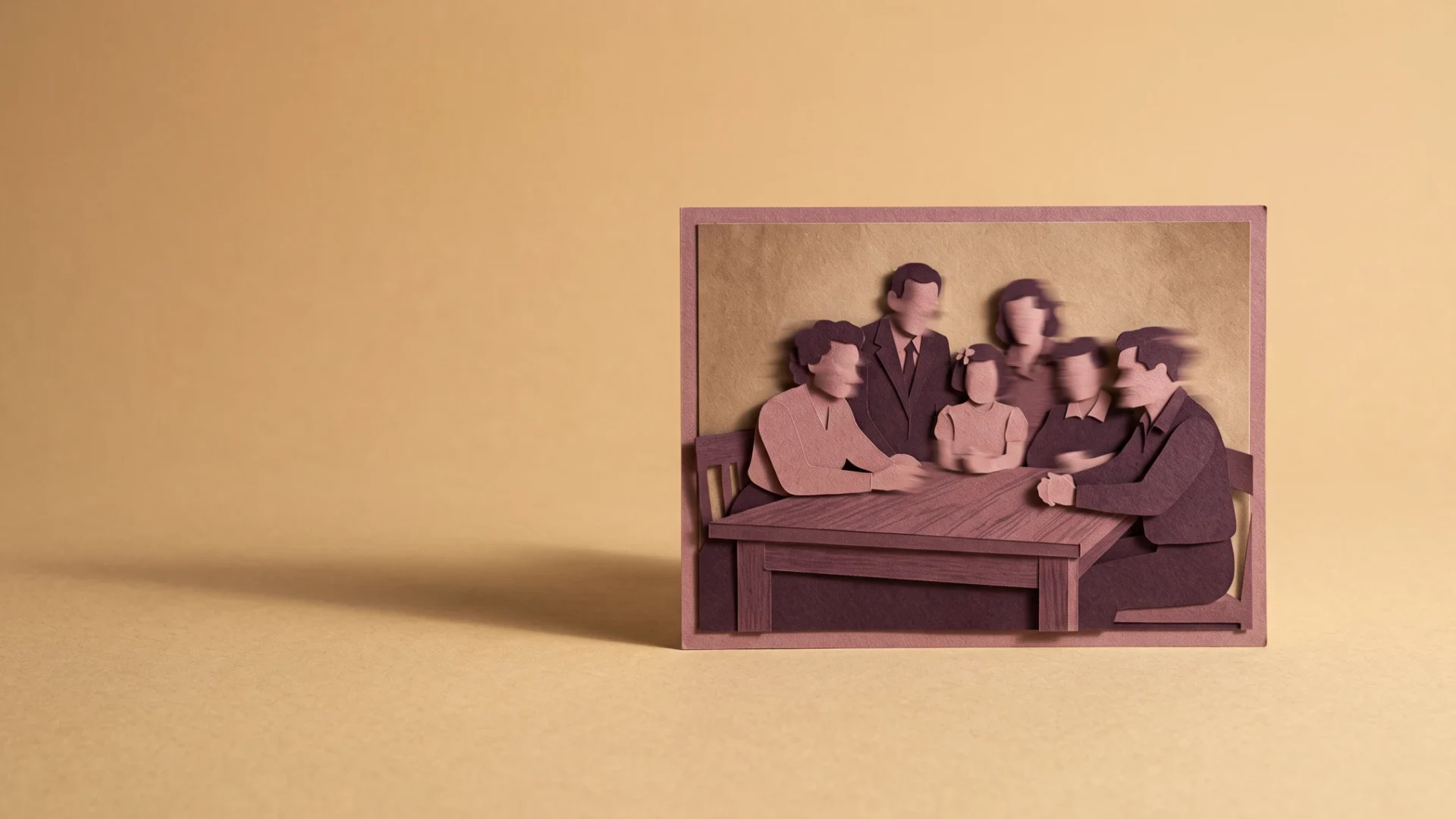
Animer une photo avec l’IA consiste à ajouter du mouvement à une scène, par exemple un regard qui change légèrement de direction, de l’eau qui ondule ou des feuilles qui bougent. Le résultat le plus convaincant tient souvent à un changement discret, qui respecte le caractère de la photo sans chercher à raconter toute une histoire en quelques secondes.
Animer une photo avec l’IA : partir de l’ambiance de l’image
Toutes les photos n’ont pas besoin d’un sourire, d’une rotation de tête ou d’un mouvement de caméra. Une image peut tirer sa force de son calme, de sa symétrie ou d’un instant figé. Avant d’ajouter une animation, déterminez ce que vous souhaitez préserver. Si le portrait est sérieux et concentré, un grand sourire risque d’en changer complètement le sens.
Pour un paysage, demandez-vous quel élément pourrait naturellement bouger. L’eau, l’herbe, les nuages et les branches offrent des pistes. Un bâtiment ou un rocher devrait généralement rester stable. Il n’est pas toujours nécessaire de déplacer tout le cadre. Parfois, un simple rideau qui bouge suffit à donner une impression de temps et de profondeur à une image fixe.
Pensez aussi au public. Une animation discrète pour un album privé ne répond pas aux mêmes besoins qu’un effet plus marqué pour une courte publication. L’intensité n’est pas une obligation : elle dépend du contexte. Un léger mouvement peut être visible sur grand écran et presque imperceptible sur un téléphone.
Choisir un mouvement qui découle de la photo
Pour commencer, le plus simple est de choisir un mouvement cohérent avec l’image. Une personne qui regarde sur le côté peut déplacer légèrement son regard. De la vapeur peut apparaître au-dessus d’une boisson chaude. De petites vagues peuvent faire bouger les reflets. Reconstituer une action dont la photo ne donne aucun indice est bien plus difficile, comme un tour complet sur soi-même ou une sortie depuis une pièce invisible.
Une photo ne montre qu’un seul point de vue. Si vous demandez à une personne de tourner le dos, le générateur doit inventer la partie invisible de ses vêtements et de sa silhouette. Le résultat peut sembler convaincant sans pour autant être fidèle à la réalité. Si vous tenez à préserver l’apparence d’une personne ou d’un lieu, limitez ce que l’outil doit imaginer.
| Type de photo | Mouvement suggéré | Points à surveiller |
|---|---|---|
| Portrait d’une personne adulte | Un léger changement de regard et une respiration discrète | Les traits du visage et le naturel des yeux |
| Vue d’un lac | De petites vagues et des reflets | La stabilité de la rive et de l’horizon |
| Fleurs dans un vase | Un léger mouvement des pétales | Le nombre de fleurs et la forme du vase |
| Rue | Une lumière changeante ou des feuilles qui bougent | La géométrie des façades et les inscriptions |
| Intérieur | Un rideau qui bouge | L’immobilité des meubles et des murs |
Préparer une photo pour l’animer
Choisissez la meilleure copie disponible. Une capture d’écran d’une messagerie peut être compressée, contenir des éléments d’interface ou avoir les bords coupés. Si vous avez le fichier d’origine, utilisez-le. Pour numériser une photo papier, supprimez le bord de la table ou un morceau de main qui serait entré par inadvertance dans le cadrage. Le générateur n’a pas besoin de savoir que ces éléments viennent de la prise de vue de la photo.
Évitez de tout retoucher en même temps. Un lissage marqué du visage ou une accentuation excessive peut altérer l’image avant même l’animation. Si vous constatez ensuite une perte de ressemblance, il sera difficile de savoir si elle vient de la retouche ou de la génération du mouvement. Conservez l’original et travaillez sur une copie.
Choisissez le cadrage. Pour un portrait, laissez un peu d’espace autour de la tête. Pour un paysage, ne coupez pas l’élément que vous voulez animer. Si vous prévoyez un format vertical, vérifiez la photo dans ce cadrage avant de commencer. Un recadrage ultérieur de la vidéo pourrait supprimer précisément l’élément qui donne son sens à la scène.
Exemples de prompts pour animer une photo
Le premier exemple concerne une personne adulte dont vous êtes autorisé à utiliser l’image. Il ne demande ni parole ni expression exagérée. Comme il s’agit de préserver le caractère du portrait, le prompt insiste sur une amplitude de mouvement limitée. Ne présentez pas la vidéo obtenue comme un véritable enregistrement de cette personne. Prompt ci-dessous : traduction et adaptation du texte polonais original, et non d’un nouvel essai en français.
La personne sur la photo conserve la même position. Elle dirige doucement son regard vers l’appareil photo et respire naturellement. Expression neutre, sans parler ni sourire largement. Caméra fixe, vêtements et arrière-plan inchangés.
Le deuxième exemple anime l’environnement tout en préservant sa structure. Vérifiez la ligne de la rive, le nombre de bateaux et les silhouettes des bâtiments. Les ondulations de l’eau ne devraient pas entraîner les éléments fixes dans leur mouvement. C’est une erreur fréquente, facile à manquer dans un petit aperçu. Prompt ci-dessous : traduction et adaptation du texte polonais original, et non d’un nouvel essai en français.
La surface calme du lac sur la photo ondule légèrement. Les reflets de lumière bougent naturellement. La rive, les arbres et les montagnes restent immobiles. Pas de mouvement de caméra ni de nouvel objet. Conservez l’heure de la journée et les couleurs de la photo.
Le troisième exemple convient à une scène d’intérieur. Il ne fait bouger qu’un seul élément plutôt que tous les objets. Il est ainsi plus facile de vérifier si la géométrie de la scène reste intacte. Si le rideau bouge trop, vous pouvez réduire l’intensité de ce mouvement sans réécrire tout le prompt. Prompt ci-dessous : traduction et adaptation du texte polonais original, et non d’un nouvel essai en français.
Le rideau clair près de la fenêtre bouge très légèrement sous l’effet d’un faible courant d’air. Les meubles, les tableaux et les plantes restent à leur place. Caméra stable. Conservez la lumière naturelle, un rythme calme et la disposition de la pièce visibles sur la photo.
Comment reconnaître une animation réussie
Une animation réussie n’a pas besoin d’être spectaculaire. Elle doit préserver les caractéristiques essentielles de la photo, et le mouvement doit sembler appartenir à la scène. Pour un portrait, vérifiez les yeux, la bouche et la mâchoire. Pour une architecture, contrôlez les lignes verticales et horizontales. Pour des plantes, observez le nombre de feuilles et leur raccord avec les tiges.
Regardez la vidéo de deux façons. Commencez par la visionner sans pause pour évaluer l’impression générale. Examinez ensuite quelques images arrêtées pour vérifier les détails. Une vidéo peut sembler réussie sur une image fixe, mais présenter des pulsations artificielles. Elle peut aussi être fluide tout en donnant, au bout de quelques secondes, un visage qui ne ressemble plus à la personne de la photo.
- Le sujet de la photo reste-t-il reconnaissable ?
- Le bon élément est-il en mouvement ?
- Les parties qui doivent rester immobiles sont-elles stables ?
- Le mouvement a-t-il un rythme naturel ?
- La fin de la vidéo peut-elle être utilisée ?
Corriger une animation qui semble artificielle
Commencez par réduire l’amplitude du mouvement. Une rotation prononcée de la tête combinée à un sourire est plus difficile à obtenir qu’un simple changement de regard. N’essayez pas de sauver le résultat en ajoutant simplement « photoréaliste, parfait, professionnel ». Ces mots ne précisent pas ce qui doit changer. Décrivez le problème directement.
Si l’arrière-plan se déforme, limitez les mouvements de caméra. Si le visage perd sa ressemblance, choisissez une photo plus nette et demandez un mouvement plus limité. Si de nouveaux objets apparaissent, simplifiez la description et indiquez quels éléments doivent rester fixes. Conservez les différentes versions pour vérifier si une correction a aidé, plutôt que de vous fier à votre mémoire.
Parfois, la meilleure décision consiste à ne pas animer la photo. C’est particulièrement vrai lorsque sa valeur tient à son authenticité et à un instant précis. Vous pouvez l’intégrer à une vidéo en déplaçant légèrement le cadre au montage, sans générer de nouvelle expression ni faire agir la personne.
FAQ sur l’animation de photos avec l’IA
L’IA préserve-t-elle le visage quand elle anime une photo ?
Elle peut préserver la ressemblance, mais rien ne garantit une identité parfaite. Vérifiez plusieurs moments de la vidéo, surtout lors d’une rotation de tête ou d’un changement d’expression. Si la ressemblance est essentielle, écartez tout résultat qui modifie les traits.
Peut-on animer une vieille photo ?
Vous pouvez commencer par un scan ou une photo d’un tirage papier, mais la qualité et les usages autorisés dépendent de l’image et de l’outil. Ne présentez pas l’animation comme un enregistrement authentique que vous auriez retrouvé.
Une animation photo par IA doit-elle contenir une voix ?
Non. Le mouvement de l’eau, d’une plante ou d’un regard peut suffire. Ajoutez une voix seulement si elle sert l’objectif de la vidéo. N’attribuez pas à la personne photographiée des paroles qu’elle n’a pas réellement prononcées.
Comment animer une photo gratuitement avec l’IA ?
Pourquoi l’image se déforme-t-elle pendant l’animation ?
Le générateur peut modifier la géométrie d’une image à l’autre. Essayez de garder la caméra fixe, de réduire le mouvement et d’utiliser une image plus nette. Si les éléments fixes continuent à se déformer, choisissez une autre version ou renoncez à l’animation générée.
Sources
Tous nos guides Higgsfield : prix, offre gratuite, Soul, MCP, Genjutsu et plus au même endroit - le guide complet Higgsfield AI
 Viggle AI : animer une photo et créer des mèmes vidéoOutils d'IA
 Jouer à GTA 6 en avance : l’astuce Nouvelle-Zélande sur Xbox et PS5Guides
 Vidéo d’influenceuse IA en local : 15 clips Kandinsky 6 et Wan 2.2Guides
Le lien vers Higgsfield est un lien partenaire : si vous achetez par ce biais, PROMPTIF touche une commission et vous payez le même prix. Cela n'influence pas le contenu, y compris les passages critiques.
More on this from PROMPTIF

 actualités·Gemini agent de Google : prix, fonctionnalités et disponibilitéGoogle dévoile Gemini agent : l'agent universel pour entreprises capable de planifier, d'exécuter des tâches en arrière-plan et de livrer des fichiers finis.