Freepik AI Advanced Inpaint : retouche produit sans Photoshop
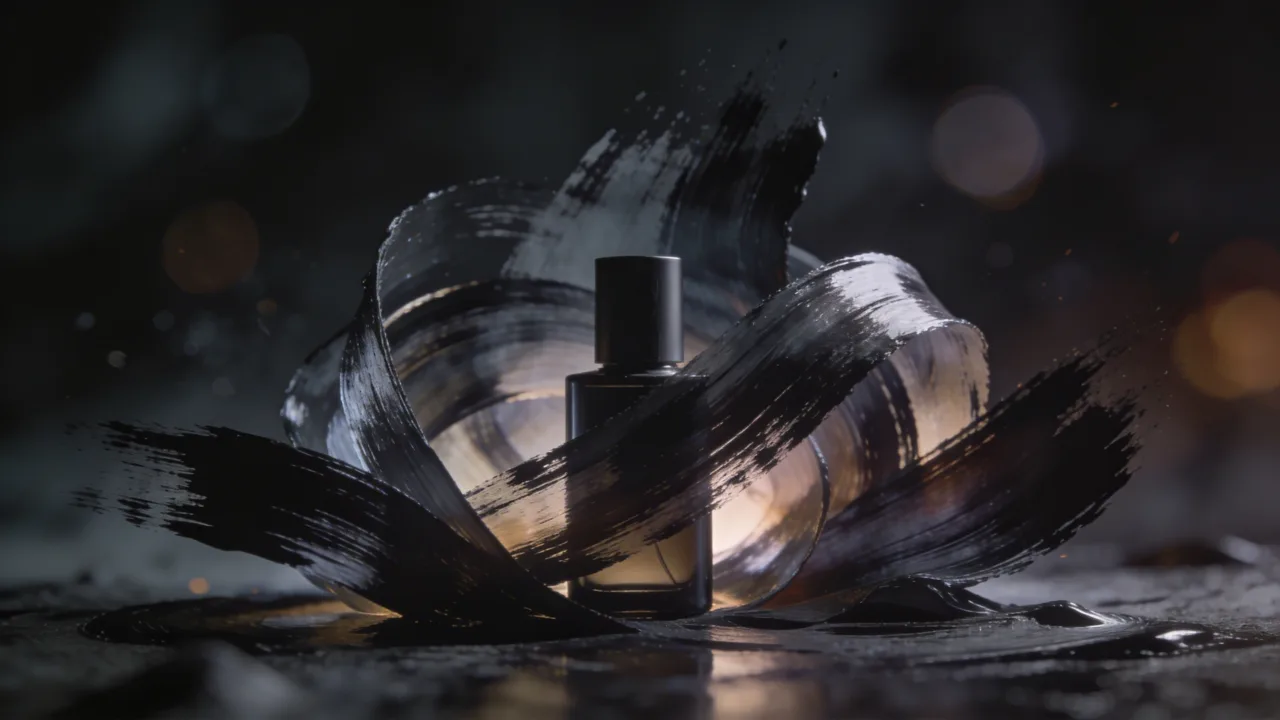
Découvrez Freepik AI Advanced Inpaint : modifiez l'éclairage, supprimez les défauts et détourez vos photos de produits e-commerce en quelques clics.
👁 117 lectures
Les professionnels du commerce en ligne font face à un défi récurrent : des catalogues de centaines de produits dont chaque visuel exige des retouches minutieuses. Détourage, correction de l’éclairage ou ajustement des teintes demandent traditionnellement du temps et un abonnement coûteux à Photoshop. Freepik AI rebat les cartes avec sa fonctionnalité Advanced Inpaint.
Ce mode d’édition intégré à la plateforme Freepik permet d’effectuer des retouches professionnelles sans compétences techniques pointues. Au lieu de manipuler des masques complexes, il suffit de sélectionner une zone au pinceau, de saisir une consigne textuelle et de laisser l’IA agir, sans les artefacts grossiers qui pénalisaient autrefois la retouche automatisée.
Pour les petites entreprises, le gain de temps est considérable. Voyons concrètement comment tirer parti de cet outil sur vos visuels de catalogue.
Ce que permet la retouche générative Advanced Inpaint
Advanced Inpaint repose sur un modèle génératif capable d’exécuter plusieurs interventions ciblées. D’abord, la suppression et le remplacement d’arrière-plan : isoler un flacon posé sur une table pour obtenir un fond neutre et épuré se fait en quelques secondes. Ensuite, l’ajustement de la lumière : une prise de vue réalisée par temps couvert peut être rééquilibrée en modifiant le contraste et la source lumineuse. Enfin, le nettoyage des détails : poussières, plis sur un textile ou reflets parasites sur du verre disparaissent sans dégrader la texture.
L’ensemble du processus s’exécute directement dans votre navigateur web, sans aucune installation locale.
Les prérequis pour démarrer
Un compte sur Freepik est nécessaire. La formule gratuite donne accès à un quota journalier limité, idéal pour tester l’outil. Des formules payantes permettent de débloquer des volumes de génération plus élevés. Pour un résultat optimal, privilégiez des images d’une résolution minimale de 1920 x 1080 pixels au format JPG ou PNG, l’IA traitant plus fidèlement les fichiers de bonne qualité.
Étape 1 : Se connecter et importer l’image
Rendez-vous sur la plateforme Freepik dans l’espace dédié à l’IA, puis choisissez l’option d’édition d’image. Importez votre photo de produit par simple glisser-déposer ou en parcourant vos dossiers. Le chargement prend généralement entre 5 et 10 secondes.
Étape 2 : Activer le mode Advanced Inpaint
Dans la barre d’outils située à gauche, sélectionnez « Advanced Inpaint ». Cette option donne accès aux réglages fins, notamment au pinceau de sélection assistée.
Étape 3 : Définir la zone à corriger
Ajustez le diamètre du pinceau via le curseur disponible en haut de l’écran. Peignez précisément la zone que vous souhaitez transformer. Si vous désirez remplacer le fond, couvrez tout l’arrière-plan en laissant une légère marge de quelques pixels autour des contours de l’objet pour aider l’algorithme à bien délimiter la silhouette. En cas d’erreur, l’outil gomme permet d’ajuster le masque de sélection.
Étape 4 : Rédiger le prompt de modification
Sous la zone de travail, un champ textuel vous invite à décrire la modification souhaitée. Plus votre consigne est claire et descriptive, plus le rendu sera propre. Rédigez vos invites en anglais pour obtenir la meilleure interprétation possible du modèle. Voici plusieurs exemples testés et efficaces :
clean white background studio product photographyCe prompt isole le produit sur un fond blanc immaculé de type studio photo, particulièrement adapté aux fiches produits des boutiques en ligne.
bright studio lighting professional product shotAppliqué à l’ensemble du visuel, ce prompt redistribue la lumière de manière homogène sur une scène initialement trop sombre.
remove dust particles and scratches product cosmetic retouchingIdéal pour la retouche de précision : ciblez une rayure ou une impureté sur le produit pour la gommer sans altérer la matière.
shadow enhancement dramatic lighting professional photographyEn ciblant la base de l’objet, ce prompt génère des ombres portées réalistes pour donner du relief et de la profondeur à l’image.
bokeh background soft warm lighting studioCette consigne permet d’obtenir un flou d’arrière-plan esthétique avec une lumière chaleureuse, parfait pour des visuels d’ambiance ou des réseaux sociaux.
remove reflection in glass window product cleanPratique pour atténuer ou supprimer les reflets indésirables sur les surfaces vitrées ou laquées.
fix overexposed highlights recover detail bright areasCe prompt aide à récupérer de la matière et des nuances sur des zones surexposées, dans la limite des informations récupérables par l’IA.
color correction warmer tone product photography golden hourEn sélectionnant l’image globale, cette consigne réchauffe la colorimétrie pour un rendu moins clinique qu’un éclairage de studio classique.
Étape 5 : Générer et comparer les variantes
Cliquez sur le bouton de génération. Après 10 à 30 secondes d’attente, l’outil propose généralement entre 2 et 4 variantes de la retouche. Examinez les propositions et sélectionnez celle qui correspond le mieux à vos exigences. Si le résultat manque de précision, affinez le prompt (par exemple en remplaçant « bright lighting » par « soft diffused lighting ») et relancez une passe.
Étape 6 : Enchaîner les modifications par itération
La force d’Advanced Inpaint réside dans la retouche cumulative sans quitter l’interface. Une fois le fond traité, vous pouvez immédiatement sélectionner un pli sur un tissu pour le lisser avec un nouveau prompt, puis accentuer la saturation globale du sujet. Ce flux de travail permet de finaliser en 2 minutes des opérations qui mobiliseraient de multiples calques sous Photoshop.
Étape 7 : Exporter le fichier final
Une fois le rendu validé, cliquez sur le bouton de téléchargement pour récupérer le fichier en pleine résolution, en PNG (avec transparence si le fond a été retiré) ou en JPG selon vos besoins d’intégration.
Cas d’usage concrets en e-commerce
Premier cas : l’uniformisation rapide d’un catalogue. Si vos produits ont été photographiés dans des conditions d’éclairage variables, quelques passes d’Inpaint permettent d’harmoniser l’ensemble sur un rendu studio cohérent.
Deuxième cas : le nettoyage minute avant mise en ligne. Une micro-rayure sur un emballage ou un reflet gênant se corrigent directement dans le navigateur, évitant d’avoir à réorganiser une séance photo.
Troisième cas : l’A/B testing visuel. Vous pouvez générer rapidement différentes ambiances de fond (fond blanc classique versus décor texturé) pour tester leur impact respectif sur vos taux de conversion.
Les limites techniques à garder en tête
L’outil reste un assistant génératif soumis à des contraintes physiques. Il ne peut pas modifier l’angle de vue d’un produit (passer d’un profil à une vue de face), ni recréer des détails totalement absents sur un fichier flou à l’origine. De même, des ombres très marquées projetées directement sur des textures complexes peuvent être difficiles à neutraliser sans générer de légers artefacts.
Pour limiter les bavures visuelles, privilégiez toujours plusieurs petites retouches sectorisées plutôt qu’une sélection globale trop large d’un seul coup.
Attention
Ne publiez jamais d’images modifiées par IA sans un contrôle visuel attentif. Si l’outil est largement suffisant pour alimenter des catalogues de vente en ligne standards avec un budget serré, les marques haut de gamme doivent le considérer comme une étape préparatoire plutôt que comme une solution définitive.
Bonnes pratiques pour optimiser vos retouches
Conseil pro
Rédigez toujours vos consignes en anglais. Même si certains termes français peuvent être interprétés, la base d’entraînement de Freepik AI offre des résultats bien plus précis avec des invites formulées en anglais (par exemple « remove background » plutôt que « supprimer le fond »).
Conseil pro
Ne surchargez pas vos masques de sélection. Un pinceau de taille moyenne convient à la plupart des cas. Une sélection trop large risque d’altérer des détails voisins que vous souhaitiez préserver.
Conseil pro
N’hésitez pas à relancer une génération avec le même prompt. L’aspect stochastique du modèle produit des variantes différentes à chaque itération, et un second essai donne souvent le rendu attendu.
Conseil pro
Pour modifier une couleur de fond, précisez des termes chromatiques précis comme « sage green », « burnt orange » ou « solid grey background », bien mieux interprétés par l’IA que des codes hexadécimaux ou RVB.
Comment se positionne l’outil face aux alternatives
Freepik AI propose un forfait gratuit limité à 5 générations quotidiennes, adapté pour tester ses capacités, ainsi que des abonnements Pro et Premium débloquant des volumes bien plus conséquents pour un usage professionnel.
Comparé aux logiciels de retouche classiques qui exigent une courbe d’apprentissage de plusieurs mois, l’Inpaint génératif réduit considérablement le coût de traitement par image pour de volumineux catalogues. Des utilitaires comme RemoveBG se cantonnent au simple détourage, tandis que des modèles comme Midjourney excellent dans la création pure mais restent moins maniables pour modifier fidèlement une photo de produit existante.
Google · Vos sourcesPromptif plus haut dans Google - en un clicAjouter aux sources préférées →Faut-il abandonner le photographe professionnel ?
La retouche par IA répond parfaitement aux impératifs des catalogues à fort volume (textile standard, petits accessoires, électronique grand public) où la rapidité de traitement et la maîtrise des coûts sont prioritaires.
En revanche, la photographie artisanale reste indispensable pour les articles de luxe, la haute joaillerie ou les visuels éditoriaux d’envergure, où chaque micro-reflet et chaque tombé de matière requièrent une sensibilité humaine. L’approche la plus efficace demeure souvent hybride : une prise de vue propre en amont, complétée par l’Inpaint pour standardiser et nettoyer les images en un temps record.
More on this from PROMPTIF


 benchmarks·Régression tabulaire : quelle est la meilleure fonction de perte ?Une étude réévalue les fonctions de perte en régression sur données tabulaires : la plupart ne battent pas le MSE, sauf la perte quantile bien exploitée.