Pinokio : installateur d’IA en un clic testé sous Windows
Pinokio promet d'installer n'importe quelle application d'IA locale en un clic. J'ai testé son installateur sous Windows 11 avec Florence-2 pour mesurer les temps, l'espace disque et la sécurité réelle.
👁 124 lectures
Pinokio est un navigateur open source qui promet de déployer n’importe quelle application d’IA locale en un seul clic sans toucher au terminal. Pour explorer tout ce que permet l’IA locale sur son ordinateur, cette solution automatise le téléchargement de Git, Python ou Conda dans des dossiers isolés. Le 17 octobre 2026, j’ai installé Pinokio AI sous Windows 11 sur mon PC pour mesurer le temps de mise en place réel, l’occupation disque et la sécurité du système.
Au 17 octobre 2026
- Version 8.2.0 publiée le 2 septembre 2026, sous licence MIT, compatible Windows, macOS et Linux.
- Fichier d’installation Windows : 131 Mo, signé numériquement par SignPath Foundation avec somme SHA-256 validée.
- Les scripts communautaires exécutent des commandes arbitraires : l’identité de l’auteur est vérifiée, pas chaque ligne de code.
- Certains paquets Windows demandent des privilèges administrateur (Visual Studio Build Tools 2019), une étape qu’il convient de surveiller.
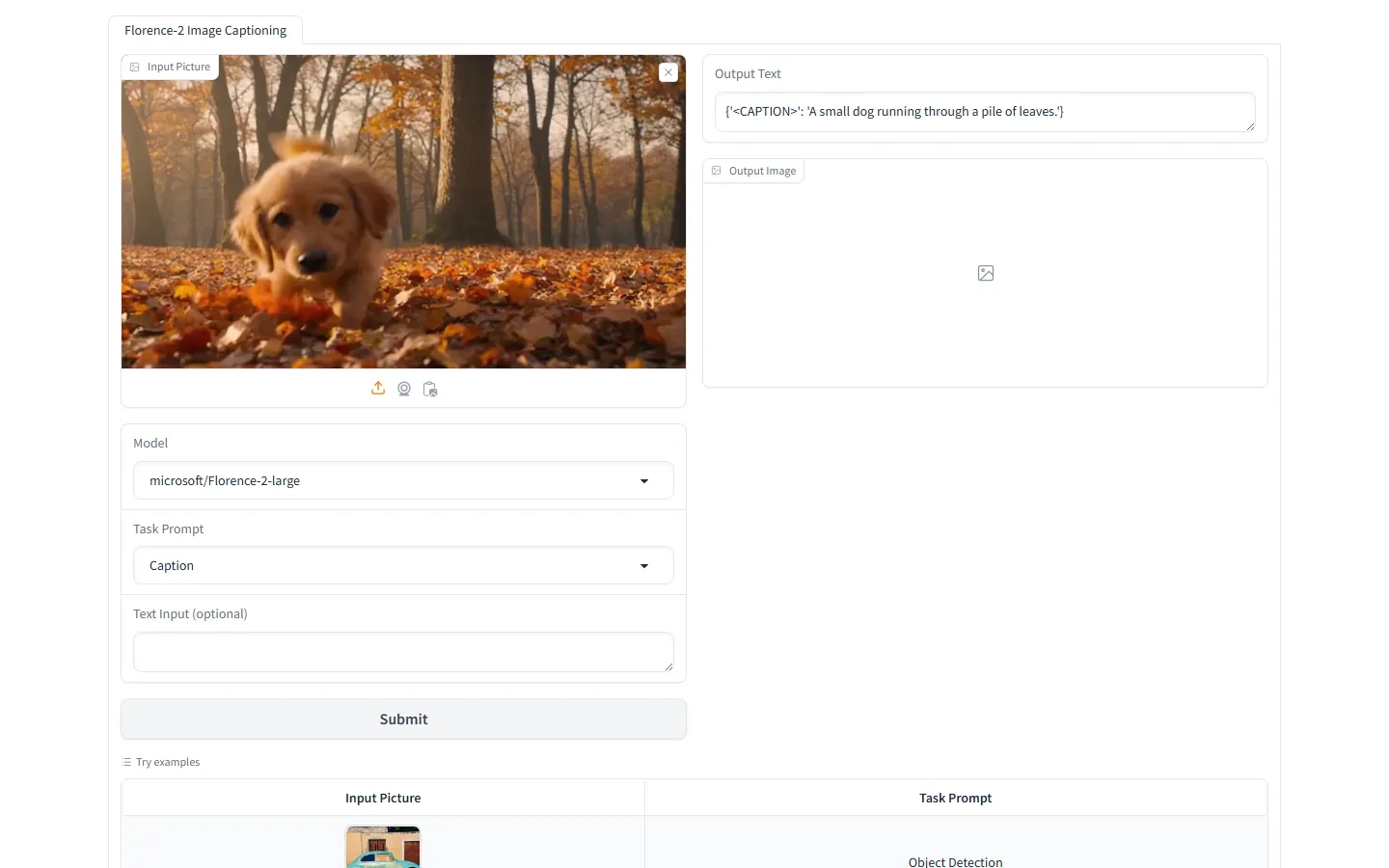
- L’application Florence-2 testée a nécessité une commande corrective manuelle en raison d’un conflit de dépendances (FastAPI).
Qu’est-ce que le Pinokio installer et comment fonctionne-t-il ?
Pinokio (disponible via pinokio.co, l’ancien domaine pinokio.computer redirigeant vers cette adresse) n’embarque aucun modèle d’intelligence artificielle en propre. Il agit comme un gestionnaire de scripts d’installation. Lorsque vous parcourez le catalogue Explore et cliquez sur Install, le logiciel clone le dépôt GitHub ou Hugging Face, crée un environnement virtuel Python dédié et télécharge les binaires PyTorch adaptés à votre matériel.
L’interface s’exécute ensuite comme une application web locale servie sur le port 42000, également accessible depuis n’importe quel navigateur à l’adresse http://localhost:42000. Sur mon PC, l’arborescence racine (configurée dans D:\pinokio) s’articule en trois répertoires distincts :
bin: contient les outils partagés par l’écosystème (Miniforge/Conda, Git, Node.js, uv, FFmpeg).api: héberge les applications avec leur propre dossierenvet leurs copies de modèles.cache: stocke les archives de paquets Python téléchargées.
La sécurité de Pinokio AI : quels sont les risques réels ?
Le niveau de sécurité de Pinokio dépend directement du script exécuté. La documentation officielle précise sans détour qu’un script peut lancer des commandes système quelconques et télécharger des exécutables arbitraires. Plusieurs points méritent votre vigilance lors d’une utilisation quotidienne :
- Signature de l’exécutable : le binaire d’installation
Pinokio.exebénéficie d’une signature valide et correspond à l’empreinte SHA-256 officielle sur GitHub. - Vérification des comptes : les badges du catalogue (tels que « Verified GitHub organization » pour pinokiofactory) authentifient l’auteur du script, mais ne constituent pas un audit de sécurité du code exécuté.
- Téléchargements non figés : certains scripts récupèrent la branche active d’un dépôt ou des forks GitHub à la volée au lieu de dépendances figées par hash.
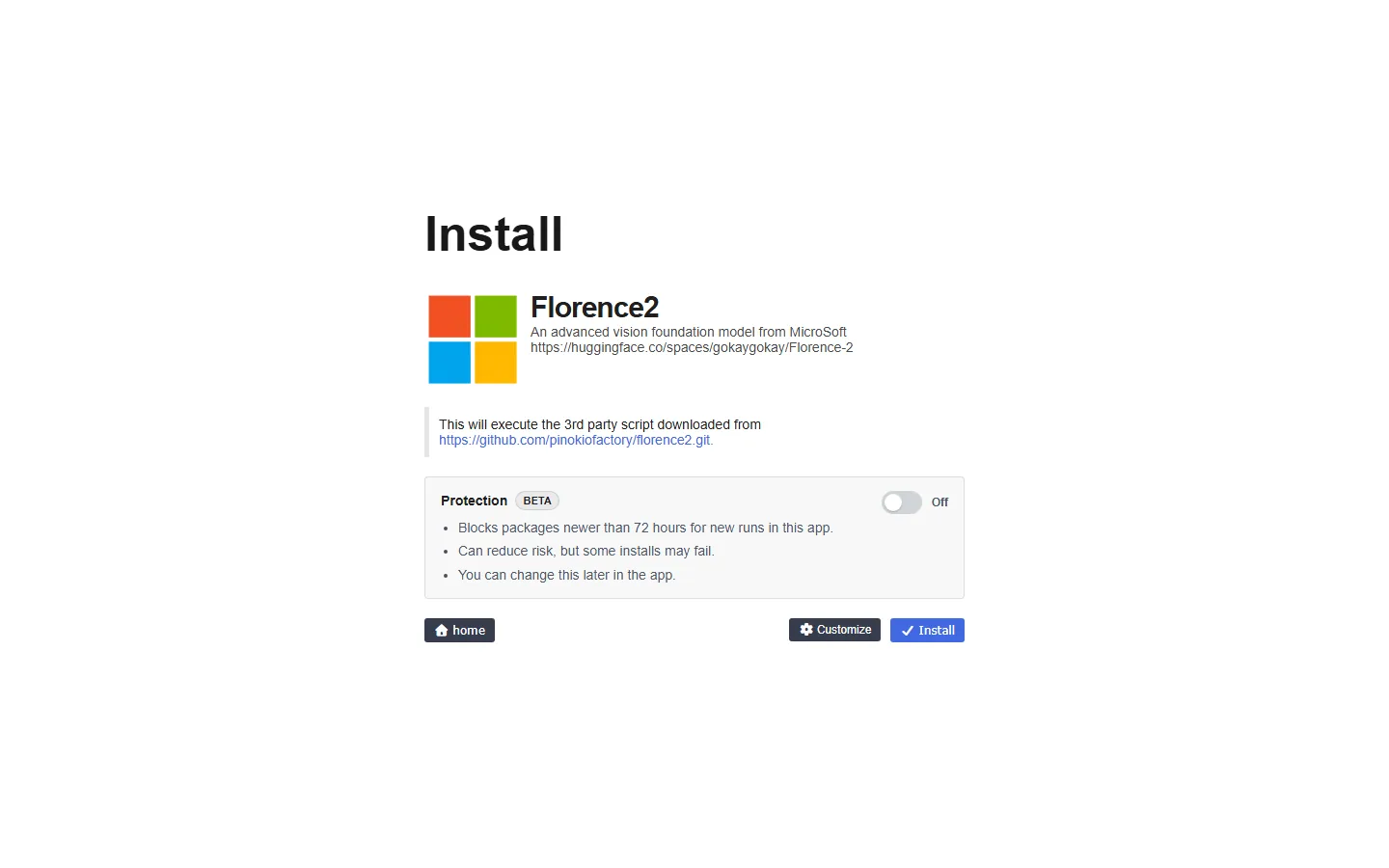
- Option Protection limitée : le module de protection bloque uniquement les paquets npm, uv et bun récents (moins de 72 heures), sans filtrer pip ou conda.
- Absence de bac à sable strict : les processus s’exécutent avec vos privilèges utilisateur ordinaires et conservent l’accès en lecture et écriture sur l’ensemble de vos lecteurs.
- Exposition réseau : par défaut, le serveur local écoute sur toutes les interfaces réseau (0.0.0.0) sur le port 42000, avec création de règles de pare-feu Windows pour réseaux publics et privés (veillez à restreindre l’accès au réseau privé).
- Élévation de privilèges : le paquet système « AI » tente d’activer les chemins longs dans le registre et d’installer Visual Studio Build Tools 2019 avec des droits administrateur via un script de désinstallation/réinstallation.
Installer Pinokio pas à pas sous Windows
- Téléchargement : récupérez l’installateur officiel
Pinokio.exedepuis les versions sur GitHub ou le site desktop.pinokio.co. Vous pouvez contrôler l’empreinte via PowerShell avec la commandeGet-FileHash .\Pinokio.exe. - Installation de l’application : lancez le fichier sans droits d’administration. J’ai utilisé une commande silencieuse vers un dossier dédié :
Pinokio.exe /S /D=D:\AI\pinokio-appCette étape a pris 14 secondes pour 0,5 Go.
- Choix du répertoire de travail : définissez votre dossier racine (par exemple
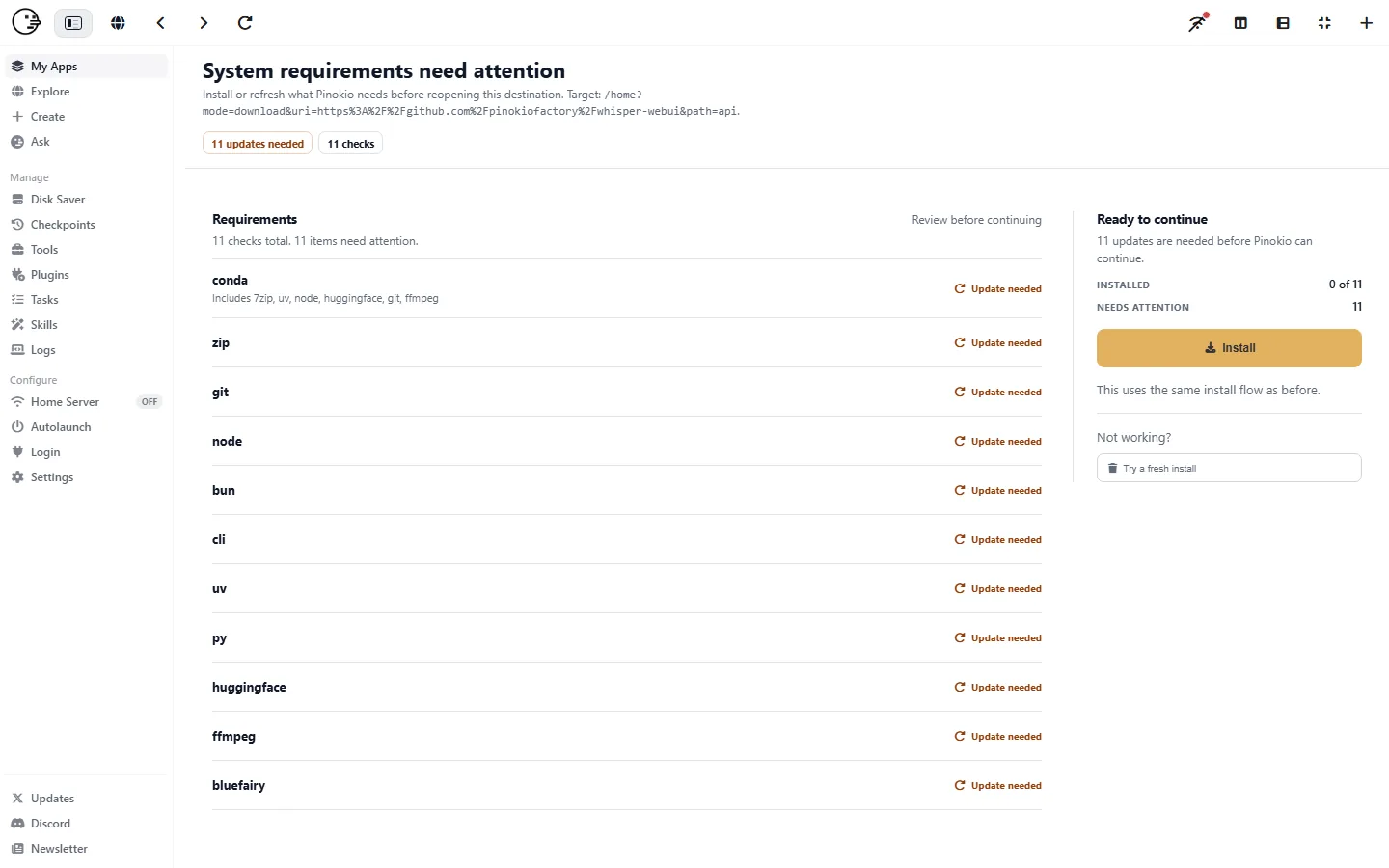
D:\pinokio). Choisissez impérativement une partition NTFS spacieuse, sans espaces ni caractères spéciaux (exFAT est déconseillé par le logiciel). Enregistrez et redémarrez l’application. - Déploiement des 11 utilitaires : à la première sélection d’un outil dans Explore, Pinokio propose d’installer l’ensemble technique de base (Conda, Git, Node, uv, FFmpeg, etc.) via un clic unique.
- Installation d’une application : dans l’onglet Explore, cliquez sur Install, validez le nom du dossier cible, puis confirmez après l’écran d’avertissement présentant le dépôt source.
- Lancement : démarrez l’outil via le bouton Start. Le premier lancement télécharge généralement les poids des modèles.
Mon banc d’essai : Florence-2 sur RTX 4090 sous Windows 11
J’ai testé l’environnement le 17 octobre 2026 sur ma machine (GeForce RTX 4090 24 Go, Intel Core i9-14900KF, 64 Go de RAM, Windows 11, dossier Pinokio situé sur un disque USB). Après avoir écarté Whisper-WebUI qui réclamait l’élévation administrateur pour Visual Studio Build Tools 2019, j’ai sélectionné Florence-2 (fourni par l’organisation vérifiée pinokiofactory, sous licence MIT).
| Étape | Durée mesurée | Espace disque |
|---|---|---|
| Installation Pinokio.exe | 14 s | 0,5 Go |
| 11 outils de base | 10 min 41 s | 2,2 Go |
| Script Florence-2 | 16 min 34 s | 6,8 Go |
| Premier lancement (modèles) | 4 min 32 s (puis erreur) | 4,0 Go |
| Démarrage après correction | 61,6 s | - |
| Total dossier Pinokio | - | 13,1 Go |
Le script de déploiement a consacré la majorité de ses 16 minutes au rapatriement de l’archive PyTorch 2.7.0 avec CUDA 12.8 (un fichier unique de 3,11 Gio). Lors de la première initialisation, l’interface a téléchargé quatre déclinaisons du modèle (large, large-ft, base, base-ft) avant de planter sur l’exception : TypeError: unhashable type: 'dict'.
Le diagnostic est classique dans l’écosystème Python : le script figeait la version Gradio 4.44.1 sans bloquer FastAPI, provoquant l’installation automatique de FastAPI 0.143.3 et Starlette 1.7.0, incompatibles avec cette mouture de Gradio. J’ai résolu le blocage en rétrogradant Starlette en version 0.41.3 via le gestionnaire uv interne avec cette commande exacte :
cd /d D:\pinokio\api\florence2.git\app
D:\pinokio\bin\miniforge\Library\bin\uv.exe pip install --python env\Scripts\python.exe fastapi==0.115.6
Après cette intervention, Florence-2 a démarré en 61,6 secondes. J’ai ensuite évalué la consommation mémoire et la vitesse de génération sur une image de test.
| Mesure Florence-2 (Pinokio) | Résultat |
|---|---|
| VRAM au démarrage (4 modèles) | 7,9 Go |
| VRAM après premières descriptions | 14,2 Go |
| Description courte (GPU libre) | 2,07 s |
| Description longue (GPU sollicité) | 11,6 s |
| Concurrence avec ComfyUI vidéo | Échec (aucun retour en 240 s) |
Le script maintient les quatre variantes de Florence-2 en mémoire en pleine précision. Lorsqu’un rendu vidéo Kandinsky 6 tournait en parallèle dans ComfyUI sur le même GPU, la mémoire de 24 Go a saturé, figeant la tâche. Pensez systématiquement à cliquer sur Stop dans Pinokio pour libérer la VRAM avant de lancer une autre charge.
Quelles applications installer via Pinokio ?
Le catalogue rassemble de nombreux projets open source. Les licences logicielles et les licences de modèles restent toutefois indépendantes :
- ComfyUI : interface nodale puissante pour l’image et la vidéo (GPL-3.0, usage commercial autorisé).
- Forge : interface épurée optimisée pour la génération d’images SD (AGPL-3.0, usage commercial autorisé).
- Wan2GP : moteur vidéo allégé pour cartes modestes sous licence WanGP Community License 2.0 (vente des vidéos générées autorisée, revente du logiciel interdite). Pour des flux vidéo avancés, vous pouvez comparer ces résultats avec un test de LTX-Video en local.
- InvokeAI : suite de création graphique (Apache-2.0, exploitation commerciale permise).
- Whisper-WebUI : transcription audio (Apache-2.0, modèles sous licence MIT), requérant le paquet Visual Studio sous Windows.
- Applio : conversion vocale (code sous licence MIT, modèles de voix sous licences variables selon les auteurs). Pour aller plus loin sur ces technologies audio, consultez notre comparatif voix IA et TTS.
- Kokoro-TTS : synthèse vocale légère (Apache-2.0).
- F5-TTS : clonage vocal performant (code MIT, mais modèles sous licence CC-BY-NC réservés à un usage non commercial).
- ai-toolkit : suite complète pour l’entraînement de LoRA (licence MIT).
- Open WebUI : interface de discussion avancée (licence Open WebUI interdisant le retrait de la marque au-delà de 50 utilisateurs). Il s’intègre parfaitement avec des moteurs locaux comme détaillé dans le guide Open WebUI et Ollama.
- Florence-2 : analyse et étiquetage visuel par Microsoft (modèles sous licence MIT).
Pour le dialogue textuel pur, passer par Pinokio n’est pas nécessaire : des gestionnaires spécialisés font l’objet d’un comparatif complet dans notre duel Ollama vs LM Studio avec des installateurs plus directs.
Pinokio face à l’installation manuelle et ComfyUI
| Méthode | Profil cible | Inconvénients |
|---|---|---|
| Pinokio | Curieux souhaitant tester des outils variés sans terminal | Forte consommation d’espace disque, scripts tiers parfois instables |
| Manuel (README) | Utilisateurs maîtrisant Python, Git et les environnements venv | Gestion manuelle des versions CUDA et conflits de paquets |
| ComfyUI autonome | Créateurs d’images, animations et musique par nœuds | Courbe d’apprentissage nodale, placement manuel des modèles |
Problèmes fréquents sous Pinokio et solutions
- Erreurs de connexion réseau (« Could not resolve host », « Download failed ») : ces soucis DNS ponctuels lors du rapatriement de dépôts lourds se résolvent souvent en relançant le téléchargement une seconde fois.
- Saturation du disque système C: : configurez votre répertoire racine dès le premier lancement dans les réglages (Settings > Home). La fonction Disk Saver permet aussi de mutualiser les fichiers strictement identiques entre plusieurs outils.
- Chemins invalides ou erreurs exFAT : évitez les espaces, les symboles régionaux et formatez votre lecteur cible en NTFS.
- Demande d’élévation administrateur intempestive : liée au module VS Build Tools 2019. Si l’étape boucle, désinstallez les Build Tools via le programme officiel Visual Studio Installer avant de relancer Pinokio.
- Alerte antivirus lors du téléchargement : Pinokio manipule des exécutables comme Miniforge. Avant d’accorder une exception dans votre suite de sécurité, vérifiez l’URL de téléchargement indiquée dans les journaux.
- Plantages au démarrage : utilisez les boutons Update ou Reset dans le panneau de l’application. Si les logs affichent des incompatibilités de paquets Python, rétrogradez manuellement la bibliothèque concernée dans l’environnement virtuel.
Comment désinstaller proprement Pinokio de Windows ?
- Arrêtez toutes les applications en cours d’exécution via leur bouton Stop respectif, puis fermez la fenêtre Pinokio.
- Désinstallez le programme via les Paramètres de Windows (Applications > Applications installées > Pinokio 8.2.0) ou via l’exécutable
Uninstall Pinokio.exedans le dossier racine de l’application. - Supprimez manuellement le dossier de travail (tel que
D:\pinokio). L’outil de désinstallation Windows ne supprime pas ce répertoire pour préserver vos données, laissant plusieurs dizaines de gigaoctets de bibliothèques et de poids de modèles. - Effacez les traces de configuration résiduelles dans vos profils utilisateurs : supprimez les répertoires
%USERPROFILE%\.pinokioet%APPDATA%\Pinokio, puis retirez les règles d’accès « Pinokio » dans le pare-feu Windows. - Si vous aviez approuvé l’installation de Visual Studio Build Tools 2019, supprimez ce composant séparément depuis les paramètres Windows.
Foire aux questions
Pinokio est-il gratuit ?
Oui, le logiciel Pinokio est totalement gratuit et publié sous licence open source MIT. Vous pouvez l’installer et l’utiliser sans abonnement ni création de compte obligatoire sur leur plateforme.
Pinokio remplace-t-il les modèles d’IA ?
Non, Pinokio ne contient aucun modèle d’intelligence artificielle par lui-même. Il s’agit d’un gestionnaire d’environnement qui automatise le téléchargement des scripts, des dépendances Python et des fichiers de modèles depuis GitHub ou Hugging Face.
Pourquoi Pinokio prend-il autant de place sur le disque ?
Chaque application installée via Pinokio crée son propre environnement virtuel Python complet avec ses bibliothèques Torch et CUDA dédiées. L’accumulation de ces environnements indépendants et des poids de modèles volumineux remplit rapidement des dizaines de gigaoctets.
Peut-on utiliser Pinokio sur Mac ou Linux ?
Oui, la mouture 8.2.0 propose des images disque .dmg adaptées aux puces Apple Silicon ainsi qu’aux processeurs Intel, et des paquets AppImage, .deb ou .rpm pour Linux. La fiche de chaque outil dans le catalogue précise la compatibilité matérielle (Nvidia, AMD ou Apple).
Que faire si une application Pinokio affiche une erreur Python ?
Consultez les journaux d’exécution affichés dans la console intégrée de l’outil pour identifier la bibliothèque défaillante. Vous pouvez tenter une réinitialisation via le bouton Reset ou exécuter une commande de rétrogradation de version de paquet avec le binaire uv interne.
Sources
- Dépôt officiel Pinokio sur GitHub (README, architecture des scripts, licence MIT)
- Publication officielle de Pinokio 8.2.0 et sommes de contrôle SHA-256
- Code source du serveur pinokiod (gestion du paquet AI et Visual Studio Build Tools)
- Catalogue d’applications officiel pinokio.co
- Script de déploiement Florence-2 par pinokiofactory
- Fiche officielle du modèle Microsoft Florence-2 sur Hugging Face (licence MIT)
- Dépôt Wan2GP et conditions de la licence WanGP Community 2.0
- Dépôt F5-TTS et licences associées
- Dépôt Open WebUI et conditions d’utilisation de la marque
- Fiche descriptive du modèle Kokoro-82M sur Hugging Face
- Mesures matérielles directes sur RTX 4090, i9-14900KF, Windows 11 le 17 octobre 2026.
Vérifié le 17 octobre 2026.


More on this from PROMPTIF