Ajouter son entreprise à ChatGPT : guide Business Hub pas à pas
Depuis le 10 novembre 2026, vous pouvez ajouter votre entreprise à ChatGPT via Business Hub. Gratuit, mais Persona est indispensable : le guide pas à pas.
👁 112 lectures
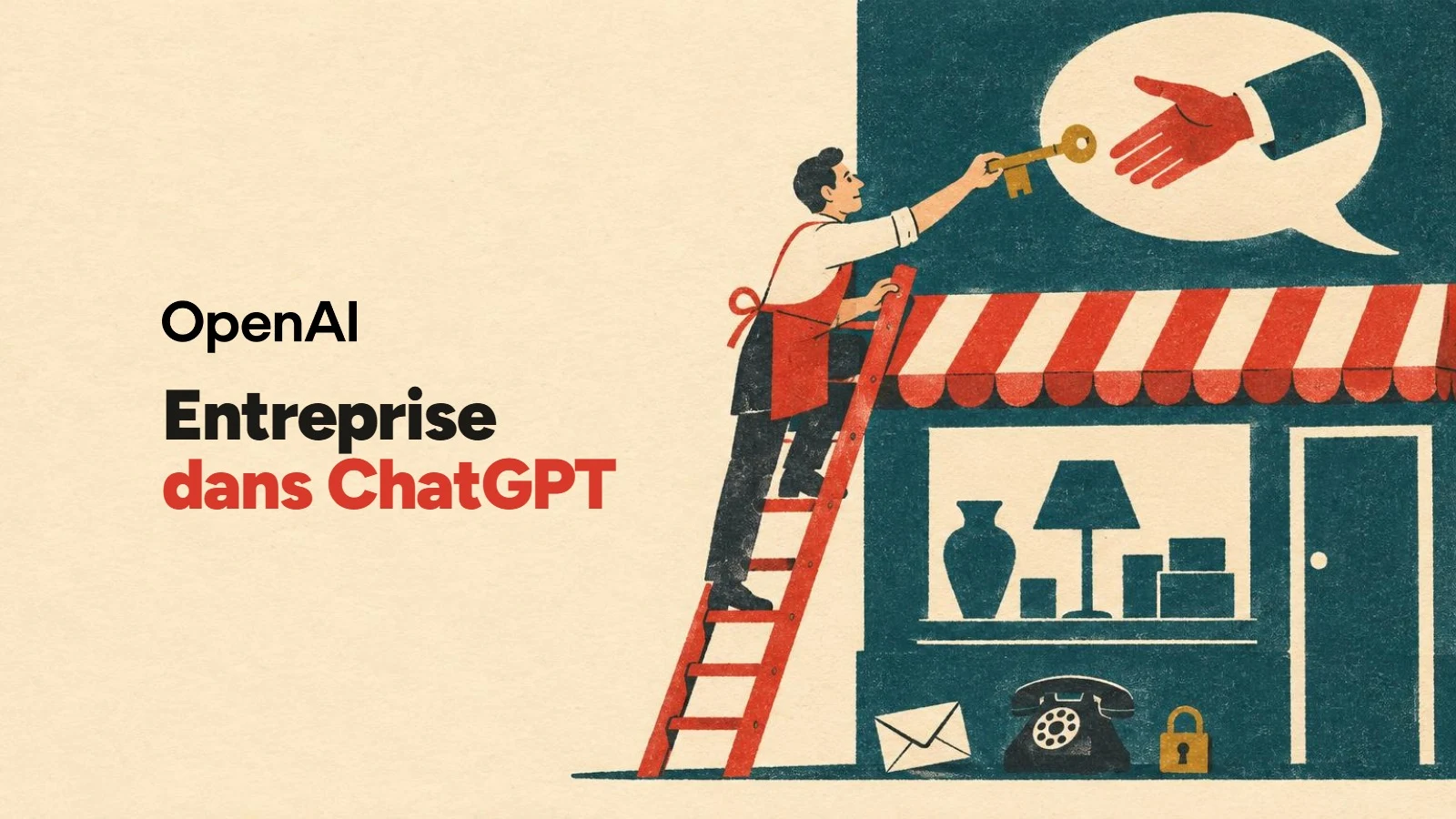
Depuis le 10 novembre 2026, vous pouvez ajouter officiellement votre entreprise à ChatGPT grâce à Business Hub. C’est gratuit, mais quelques étapes font souvent bloquer : le choix de la méthode de vérification, l’attente de la décision d’OpenAI et le contrôle d’identité Persona, sans lequel le tableau de bord reste presque vide. Je détaille ci-dessous tout le parcours, avec les noms des boutons tels qu’ils apparaissent dans l’interface, et je précise ce qui fonctionne en France et ce qui n’est pas encore possible.
Avant de commencer : votre entreprise est-elle éligible ?
- Vous devez être propriétaire de l’entreprise ou autorisé à la représenter.
- L’entreprise doit avoir un site web. Au lancement, OpenAI n’accepte que celles-ci.
- Entreprise en ligne : la revendication fonctionne partout où ChatGPT est disponible, à condition qu’une méthode de vérification soit prise en charge pour votre entreprise.
- Commerce ou restaurant local : pour l’instant, seule la revendication d’une fiche existante aux États-Unis est possible.
- Vous n’avez pas besoin d’un compte Ads ni d’un contrat ChatGPT Enterprise.
En France et en Belgique, où ChatGPT est disponible, une entreprise en ligne dotée d’un site web peut revendiquer ou ajouter son profil et consulter les statistiques (insights), à condition qu’une méthode de vérification soit prise en charge. Les commerces et restaurants locaux ne peuvent pas encore revendiquer de fiche, car la revendication locale se limite aux fiches existantes aux États-Unis. Les Business Agents sont réservés aux États-Unis, et OpenAI n’annonce aucune date d’extension.
Préparez ceci : l’accès au téléphone ou à la messagerie de l’entreprise, ou aux réglages DNS de votre domaine, une pièce d’identité et les informations de votre entreprise telles qu’elles figurent exactement dans le registre officiel (en France, par exemple le SIREN ou le SIRET et le numéro de TVA intracommunautaire).
Étape 1. Ouvrir Business Hub
Connectez-vous à ChatGPT avec le compte depuis lequel vous voulez gérer l’entreprise, puis ouvrez Business Hub depuis la barre latérale. L’adresse directe est chatgpt.com/business-hub. Si plusieurs personnes doivent gérer l’entreprise, ne partagez pas un même identifiant : l’administrateur qui revendique la fiche pourra ensuite ajouter des collègues et une agence, chacun avec son propre compte ChatGPT.
Étape 2. Retrouver votre entreprise
Recherchez votre entreprise par son nom, sélectionnez la fiche qui correspond et confirmez le compte ChatGPT avec lequel vous la gérerez. Trois cas de figure peuvent se présenter :
- Votre entreprise n’apparaît pas. Une entreprise en ligne éligible peut voir une option pour l’ajouter. Les entreprises locales n’ont pas encore cette option.
- Vous voyez « Contact support » (contacter le support). La fiche est verrouillée et vous devez demander l’accès au support.
- Quelqu’un d’autre l’a déjà revendiquée. Ouvrez le profil, le menu à trois points, puis « Dispute ownership » (contester la propriété). Le litige se règle par une vérification Persona.
Étape 3. Choisir une méthode de vérification
| Méthode | Ce que vous faites | Quand la choisir |
|---|---|---|
| Téléphone professionnel | SMS ou appel automatisé, « Get code », saisie du code | Vous disposez du numéro public de l’entreprise |
| E-mail professionnel | « Get code », le code arrive à l’adresse liée à l’entreprise | Vous avez une boîte mail sur le domaine de l’entreprise |
| Domaine du site web | Ajouter l’enregistrement TXT au DNS, puis « Verify domain » | Vous pouvez modifier le DNS ; c’est l’option la plus fiable pour une entreprise en ligne |
| Boutique Shopify | « Connect Shopify », connexion à la boutique, validation des autorisations | Votre boutique tourne sous Shopify |
Pour la méthode du domaine, copiez exactement le type, le nom ou l’hôte et la valeur affichés par ChatGPT. Si une agence ou votre hébergeur gère le domaine, demandez-leur d’ajouter l’enregistrement. Les modifications DNS mettent du temps à apparaître : ne cliquez donc pas tout de suite sur « Verify domain ». Vous avez reçu une invitation par e-mail ? Ouvrez le lien personnel et connectez-vous avec l’adresse exacte à laquelle elle a été envoyée.
Étape 4. Attendre la validation
OpenAI examine chaque demande et vous envoie par e-mail sa décision ou une demande d’informations complémentaires. Les délais varient. Tant que la demande est en attente, vous pouvez la retirer avec « Cancel claim » (annuler la demande). N’en soumettez pas une autre avant que la première soit terminée.
Étape 5. Vérifier votre identité avec Persona
C’est l’étape que beaucoup vont sauter, avant de se demander pourquoi leur tableau de bord n’affiche rien. Sans vérification Persona approuvée, vous ne pouvez ni publier de modifications, ni connecter un flux produits, ni consulter les statistiques. C’est aussi Persona qui donne au profil sa coche bleue : la simple revendication ne suffit pas.
Sélectionnez « Verify with Persona », puis « Continue to Persona » et suivez les instructions. Si vous avez d’abord utilisé une autre méthode, vous pourrez terminer Persona plus tard : onglet Business, votre profil, « Complete verification with Persona » dans l’aperçu, puis « Verify ». Persona peut demander une pièce d’identité, des informations d’immatriculation de l’entreprise et une preuve que vous pouvez la représenter. Le nom de l’entreprise, son adresse et tout numéro d’immatriculation ou fiscal doivent correspondre aux registres officiels.
J’ai déjà passé Persona une fois, pour un compte ChatGPT Ads en octobre. Le formulaire demandait le type de numéro d’immatriculation, les numéros fiscal et de TVA ainsi que l’adresse, et après la vérification, le nom de l’entreprise n’était plus modifiable. Saisissez le nom exactement comme dans le registre, sans abréviation marketing. Si la vérification échoue, l’e-mail explique ce qu’il faut corriger, et « Try again » (réessayer) peut apparaître dans le tableau de bord.
Une mise en garde pour les nouveaux profils : si vous créez une entreprise de zéro via Persona, l’approbation d’OpenAI publie automatiquement le profil. Il n’y a pas d’étape de publication distincte, alors ne commencez que lorsque vos informations sont prêtes.
Étape 6. Compléter les informations de votre profil
Après l’approbation, ouvrez votre profil dans l’onglet Business. Vous pouvez modifier le site web, la description, la catégorie de produits ou de services, le logo, la politique de livraison et la politique de retour, et ajouter une photo de couverture et d’autres informations. Voici les règles de la politique d’OpenAI sur lesquelles on trébuche facilement :
- pas d’avis ou de témoignages fabriqués, pas de garanties non justifiées ;
- pas de frais ni de conditions cachés ;
- photos et logos uniquement si vous en détenez les droits ;
- les liens doivent mener là où ils l’annoncent.
OpenAI examine et publie chaque modification. Les nouvelles informations n’apparaissent pas immédiatement dans les réponses, et ChatGPT peut encore s’appuyer sur d’autres sources. Mettez aussi à jour les mêmes informations sur votre site web et dans votre fiche Google Business Profile.
Étape 7. Flux produits (pour les boutiques)
Une boutique peut connecter un flux avec les prix et la disponibilité : un fichier CSV conforme à la spécification d’OpenAI, une URL hébergée ou une boutique Shopify. Les produits doivent respecter les Commerce policies d’OpenAI. Connecter un flux ne publie pas d’agent et ne garantit pas que ChatGPT recommandera vos produits.
Étape 8. Business Agent (États-Unis uniquement)
Les entreprises américaines éligibles de commerce en ligne et de services en ligne peuvent créer un agent qui répond aux questions des clients à partir des informations que vous fournissez. Vous le testez avec une question typique, par exemple pour savoir si un article en promotion peut être retourné, vous corrigez les réponses et vous sélectionnez « Publish » (publier). L’agent ne peut ni finaliser un achat, ni prendre de réservation, ni vérifier une commande : il renvoie vers votre site web. Il doit indiquer qu’il est une IA qui représente l’entreprise, ne doit pas faire pression sur les personnes ni demander de données sensibles.
Problèmes fréquents
- Aucune statistique. Vérifiez que Persona est approuvé. Un champ vide peut aussi signifier que l’activité n’a pas atteint le seuil de reporting, et non qu’elle est nulle.
- Les modifications n’apparaissent pas dans le chat. OpenAI examine les changements et ils mettent du temps à apparaître.
- Une agence ne peut pas accepter l’invitation. Pour une entreprise revendiquée dans un espace de travail ChatGPT, les invités doivent parfois être membres de cet espace. Ne transférez jamais votre invitation personnelle de revendication.
- Supprimer un profil. Seuls les brouillons non publiés peuvent être supprimés (« Delete draft »). Le support ne supprime ni ne masque un profil publié.
- Plusieurs marques. Chaque marque se revendique séparément, et revendiquer la marque principale ne revendique pas ses établissements.
Ce qui a changé et pourquoi c’est important : Businesses in ChatGPT : ce qu’OpenAI a lancé.
More on this from PROMPTIF


 guides·MiniMax H3-Image : 24 prompts testés, exemples et conseilsJ'ai écrit 24 prompts très variés pour MiniMax H3-Image, un seul essai chacun. Voici les images, les prompts à copier, les prix et les limites.