Photo style annees 80 gratuit sur smartphone avec l’IA
Creer un portrait style annees 80 sur mobile sans payer d'abonnement : outils gratuits, limites reelles et invites detaillees pour reussir vos retouches.
👁 114 lectures
Créer des photos dans le style des années 80 sur son smartphone est tout à fait faisable sans souscrire d’abonnement payant. Pour commencer, le plus simple est d’utiliser un outil permettant d’importer sa propre photo et de décrire textuellement les modifications souhaitées. Cependant, je ne peux promettre un nombre fixe d’essais gratuits. Dans la documentation vérifiée le 11 septembre 2026, plusieurs éditeurs mentionnent un accès restreint sans afficher publiquement un quota immuable de générations.
Une consigne universelle et cinq styles hors des années 80 sont détaillés dans le guide comment retoucher une photo avec l’IA ; des prompts prêts à l’emploi pour plusieurs personnes sur un même cliché se trouvent dans l’article principal dédié aux photos dans le style des années 80.
Ce point est capital pour un portrait. La simple génération de l’image ne marque pas la fin du travail si le visage ne ressemble plus à la personne d’origine. Vous aurez besoin de corriger le résultat. Je distingue donc l’accès gratuit à un outil de la possibilité d’ajuster une image à plusieurs reprises. Je n’ai pas mené de test comparatif complet de la qualité de ces services sur smartphone.
Quels outils sont réellement accessibles sans abonnement
| Outil | Ce qui est vérifié | Ce que l’on sait de la limite gratuite |
|---|---|---|
| ChatGPT | Création d’images et envoi de fichiers dans le forfait Free. Les images sont accessibles sur les applications mobiles. | Restrictions propres à chaque fonctionnalité. Aucun quota fixe d’images gratuites indiqué dans la FAQ consultée. |
| Gemini | Création d’images et modification de photos envoyées, y compris sur l’application mobile. | La documentation décrit un accès restreint. Elle ne précise aucun nombre universel de retouches gratuites. |
| Adobe Firefly | Générations gratuites restreintes ; l’application mobile permet de retoucher une photo importée. | La FAQ actuelle mentionne un quota quotidien limité, sans en préciser le volume exact. |
| Midjourney | Aucun essai gratuit sur le site ni sur Discord. | Ce service en ligne n’est pas un point de départ gratuit. |
L’état des données de ce tableau a été vérifié le 11 septembre 2026 dans les documentations officielles : ChatGPT Free, images dans les applications ChatGPT, limites Gemini, retouche d’images dans Gemini sur mobile, crédits Adobe, retouche mobile Firefly et informations sur les essais Midjourney.
Je ne recopie aucun chiffre trouvé dans un ancien tutoriel ou sur une capture d’écran d’un autre utilisateur. Dès lors qu’une limite dépend des conditions actuelles d’accès, la seule source fiable reste le message affiché sur votre propre compte. L’absence de quota public chiffré ne signifie pas que la limite n’existe pas.
Comment préparer sa photo sur smartphone
Sélectionnez un cliché net directement depuis votre galerie plutôt qu’une capture d’écran d’une conversation avec une miniature. Assurez-vous que le visage est bien reconnaissable et dépourvu de tout filtre de beauté préalable. Si vous portez des lunettes ou une barbe et souhaitez les conserver, choisissez une image de référence affichant précisément ces caractéristiques.
Importez ensuite la photo en passant par l’icône de pièce jointe ou par la fonction de retouche d’image. L’intitulé exact des boutons varie selon les versions de l’application, je ne décris donc pas une interface figée. Vérifiez bien que vous utilisez votre propre fichier et pas un simple champ de génération texte-vers-image.
Je décris plus longuement le choix de l’image de référence dans le guide comment retoucher une photo avec l’IA. Sur smartphone, la règle reste inchangée : définissez d’abord l’identité de la personne, puis demandez le décor. L’étroitesse de l’écran ne doit pas vous faire négliger le contrôle de la ressemblance.
Invite prête à l’emploi pour le premier essai
Voici le texte à coller après l’envoi de votre image. Note : ce test a été réalisé initialement en polonais ; le prompt ci-dessous est une traduction fidèle du matériel d’origine. J’ai choisi une pièce sobre et le maintien de la pose pour cadrer précisément la demande. Cela ne garantit pas d’économiser votre quota d’essais : c’est un choix délibéré pour ne pas exiger à la fois un nouveau visage, une scène complexe et une posture difficile.
Modifie la photo jointe pour en faire une fausse photographie stylisée façon années quatre-vingt. Conserve l'identité, l'âge actuel, les proportions du visage, les lunettes, la barbe et les traits distinctifs visibles. Ne change ni la pose de la tête ni l'expression du visage.

Remplace les vêtements par un pull sobre et le décor par une pièce ordinaire avec un rideau. Applique le rendu d'un tirage couleur avec flash direct, sans néons, sans sépia et sans fausses rayures. N'embellis pas la peau et n'invente pas de dents non visibles. Sans texte ni horodatage. La fidélité du visage prime sur l'intensité du style.
Ouvrez le résultat en plein écran. Inspectez attentivement les yeux, la bouche, le contour du visage et les mains. Ne jugez jamais un portrait sur la miniature du fil de discussion. Si le visage est concluant, enregistrez immédiatement cette version avant de lancer d’autres modifications.
Corriger par étapes plutôt que tout recommencer
Si le problème vient d’une stylisation excessive, demandez à ajuster uniquement l’esthétique. Si le problème touche aux traits du visage, repartez de l’original. Ne combinez pas ces deux demandes dans une consigne vague du type « fais mieux ».
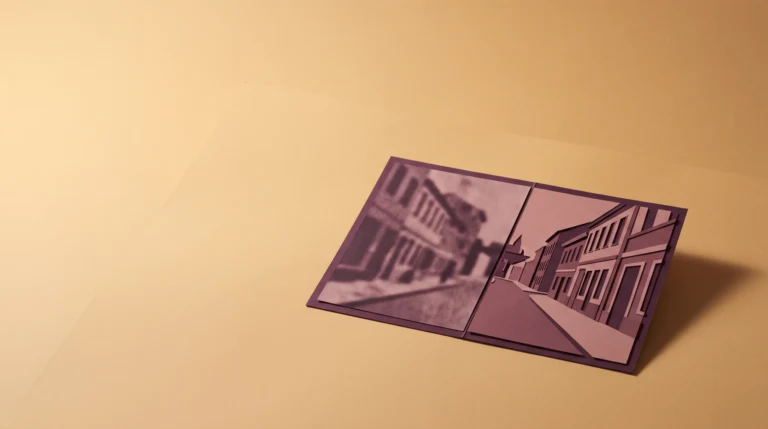
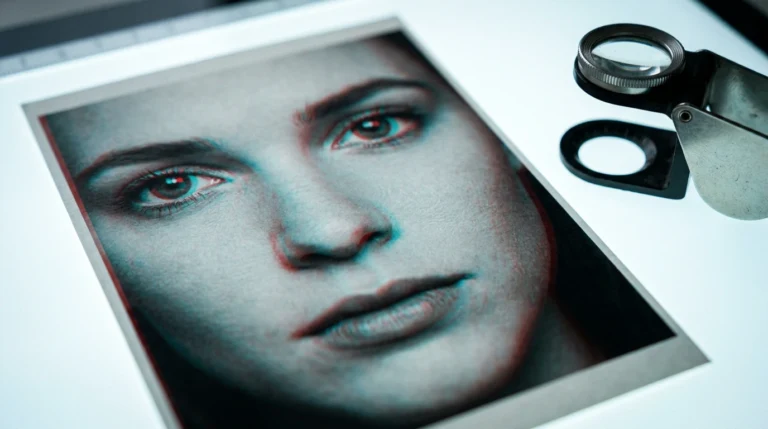
Les trois images ci-dessous illustrent l’évolution d’un résultat au fur et à mesure que l’invite est affinée. Il ne s’agit pas d’une mesure du nombre d’essais, ni d’un test du forfait gratuit, ni d’une preuve qu’elles ont été générées sur mobile. Elles montrent uniquement ce que l’on obtient lorsque la consigne gagne en précision.
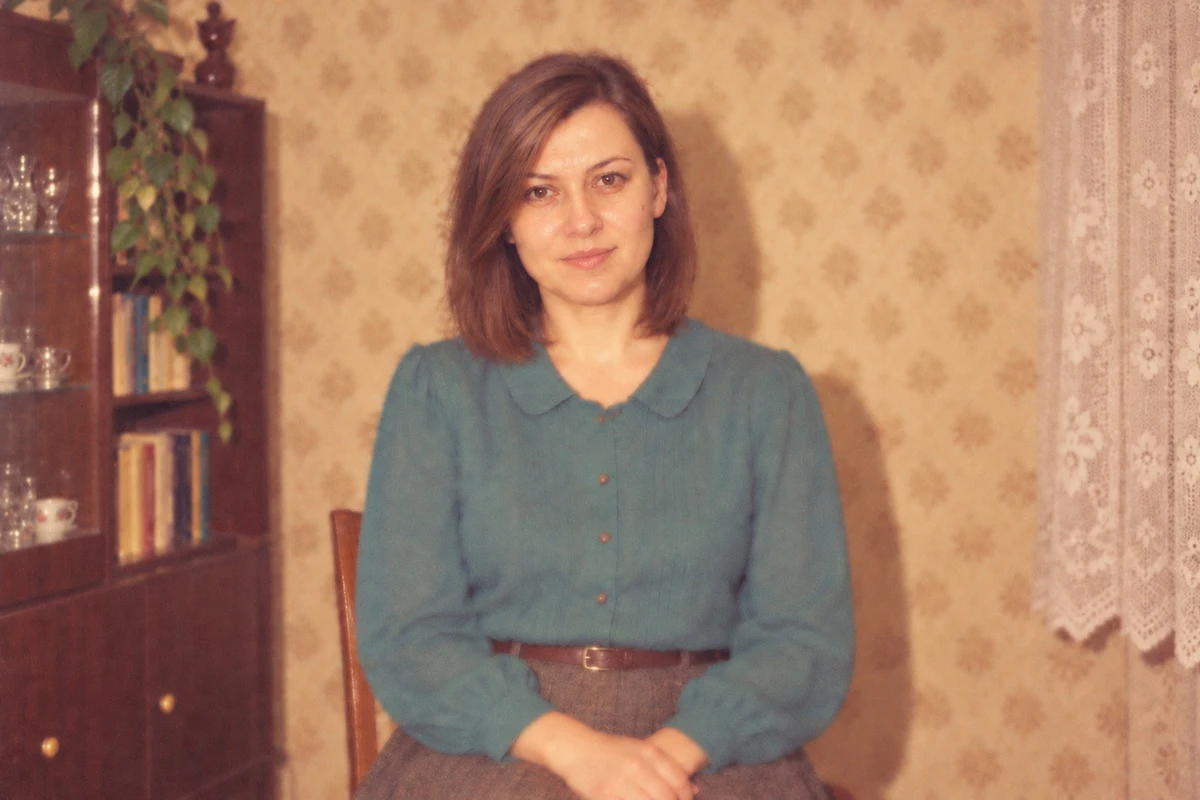
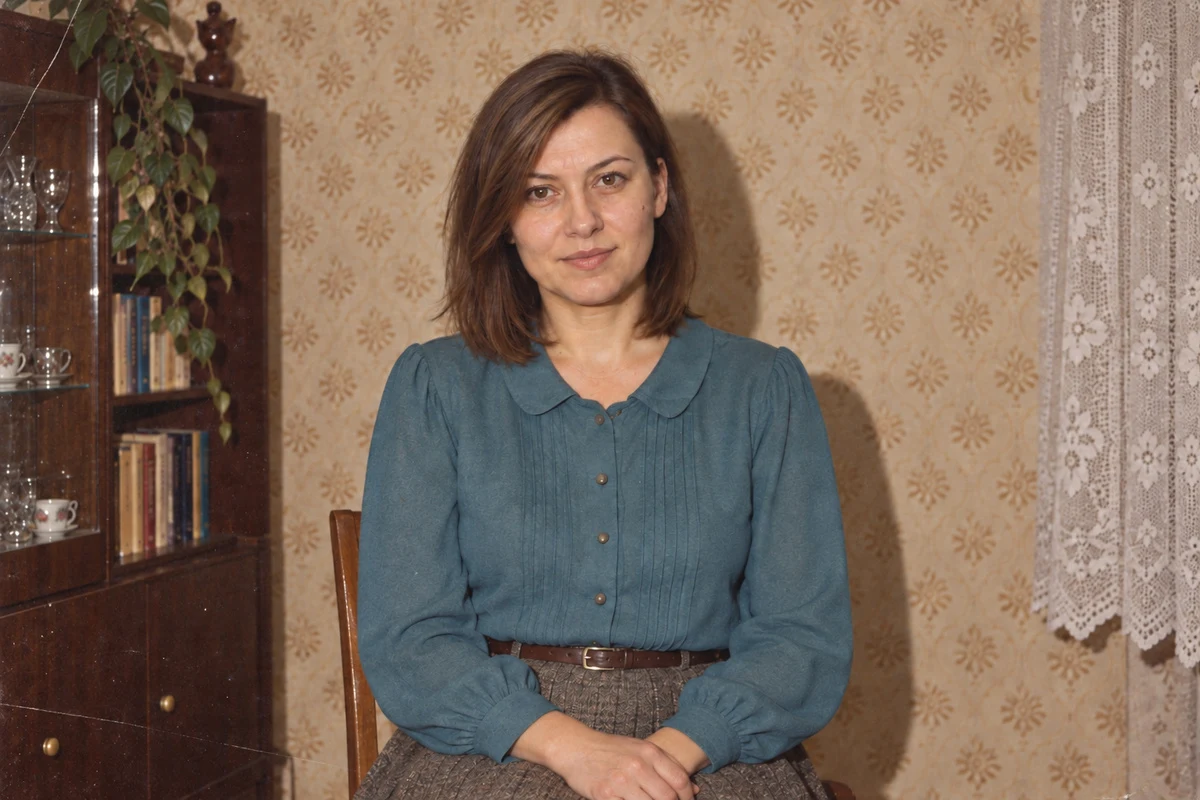
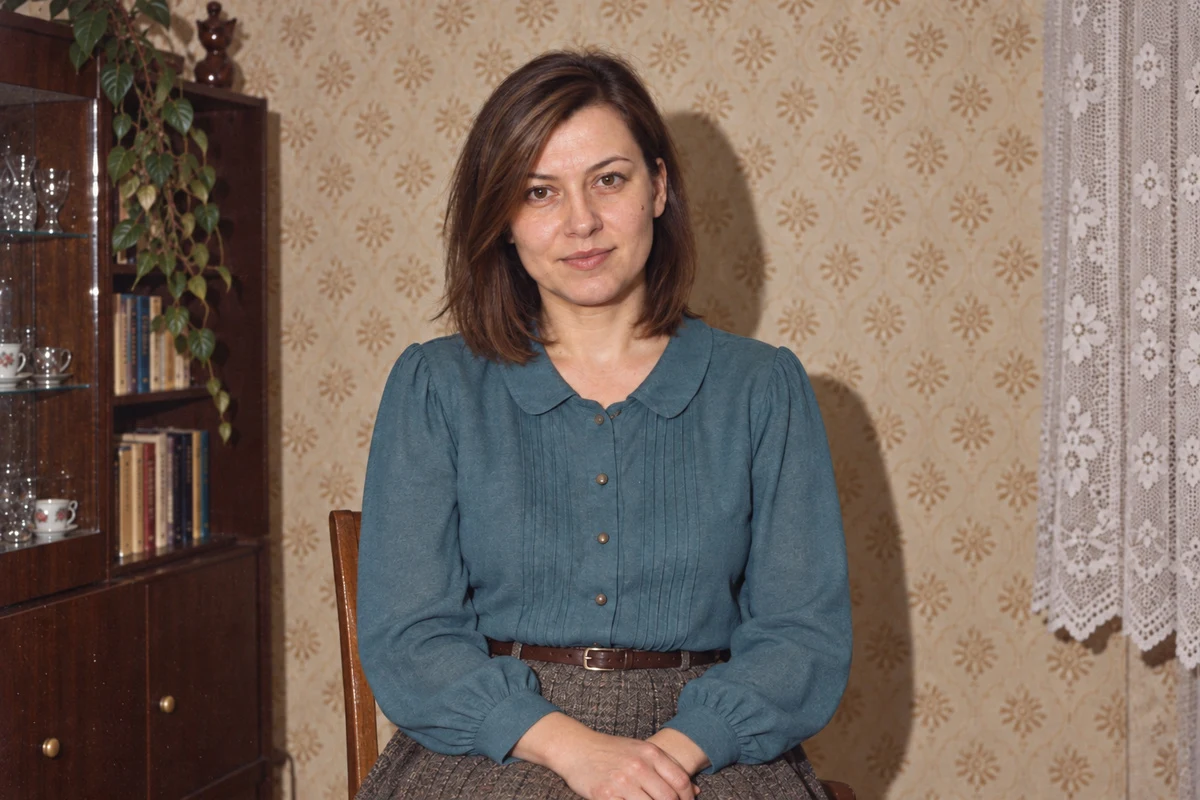
Voici les invites de correction (traductions du matériel de test utilisé en polonais) :
Garde la composition actuelle et le visage fidèle à la référence. Réduis uniquement la stylisation : supprime le voile coloré, les rayures artificielles et le lissage excessif. Rétablis des couleurs ordinaires et l'aspect d'une photo de famille. Ne modifie pas la personne, son expression ni l'orientation de sa tête.Repars de ma photo originale comme référence d'apparence. Conserve son visage, son âge et son expression. Limite la retouche à l'arrière-plan et aux vêtements. Ne prends pas le visage de l'image précédente comme modèle et n'ajoute pas de retouche de beauté supplémentaire.J’ai réuni d’autres observations similaires dans l’article expliquant pourquoi l’IA change les visages. Je ne présume pas qu’une invite corrective consomme moins de ressources serveur qu’une génération complète : aucune documentation ne l’indique.
Comment comparer les outils avant de payer
Le tableau ci-dessus précise ce qui est disponible sans abonnement. Pour choisir votre méthode, vérifiez si l’outil retouche l’ensemble de l’image ou vous permet de cibler une zone précise. Ce sont deux démarches différentes : changer l’arrière-plan seul ne demande pas le même effort que recréer de zéro la personne, ses habits et la pièce.
Retouche ciblée ou régénération totale du portrait
Dans ChatGPT, vous pouvez décrire la modification dans la conversation ou sélectionner une zone avec le pinceau. Cette sélection n’est pas une frontière étanche : l’éditeur précise que les retouches peuvent déborder de la zone délimitée. Après avoir modifié un pull, vérifiez de nouveau le visage préalablement validé. Source : documentation de l’éditeur d’images ChatGPT, vérifiée le 14 septembre 2026.
Dans Firefly sur mobile, la fonction Generative Fill permet d’importer une photo et de peindre la zone à modifier. Si vous voulez changer le décor, commencez par sélectionner l’arrière-plan en laissant le visage intact. Comparez tout de même le résultat à l’original plutôt que de supposer chaque pixel préservé. Source : retouche d’une partie de photo dans Firefly sur smartphone, vérifiée le 14 septembre 2026.
Si vous utilisez déjà Midjourney en version payante, séparez bien la référence de personne ou d’objet de la référence esthétique. Une image ajoutée comme modèle de style ne garantit en rien la conservation des traits du visage. La prise en charge de ces références dépend du modèle sélectionné, vérifiez les réglages propres à chaque version. Source : documentation Omni Reference, vérifiée le 14 septembre 2026. Cela s’adresse aux utilisateurs abonnés, ce n’est pas une fonction gratuite supplémentaire.
Un même matériel source, trois critères d’évaluation
Pour mener votre propre test, partez de la même photo d’origine et des invites de ce guide. Sauvegardez le premier résultat avant toute retouche, même s’il ne vous convient pas. Appliquez ensuite séparément la correction esthétique puis la correction d’identité. Pour chaque fichier, notez la date, l’outil, le modèle employé, le forfait et le type de retouche. Le seul nom d’une application comme Gemini ne précise pas quel modèle d’image a fonctionné.
- La personne : comparez les traits, l’âge, les lunettes, la barbe et les mains avec l’original. Une altération de l’identité disqualifie le portrait, quel que soit le décor.
- La scène : vérifiez la lumière, les vêtements et l’ambiance par rapport à l’invite. Un décor réussi ne compense pas un visage méconnaissable.
- La correction : assurez-vous que la résolution d’un défaut n’a pas dégradé les éléments déjà validés.
Voilà comment concevoir un banc d’essai sur un cas concret, plutôt que d’établir un classement théorique sur une grille tarifaire. Sans ce protocole, je ne désigne aucun vainqueur en matière de qualité. Gardez aussi les essais manqués pour ne pas juger un outil sur sa seule meilleure génération.
Dans quels cas la formule gratuite est suffisante
Une formule gratuite convient parfaitement pour réaliser des essais sans pression sur vos photos personnelles, sans date butoir ni impératif de générer une série complète. Si le résultat vous convient, il n’y a aucune raison d’acheter un abonnement pour le seul fait qu’il soit payant. Un forfait payant ne garantit pas une meilleure ressemblance.
En revanche, un accès gratuit devient insuffisant dès lors qu’il vous bloque avant d’avoir pu faire la correction nécessaire ou qu’il bride une fonction clé. C’est flagrant si vous prévoyez une série de plusieurs portraits. Je n’avance pas de nombre de personnes traitables avec un quota gratuit, faute de données certaines sur le nombre de tentatives et le taux de réussite.
Prenez garde également aux conditions de téléchargement. Dans sa documentation, Google différencie l’export d’images en résolution 1K sans forfait AI contre du 2K avec abonnement. Cela concerne la taille du fichier exporté, et non la qualité de reproduction du visage ou un rendu prêt à l’impression. Source : génération et téléchargement d’images sur Gemini, vérifié le 11 septembre 2026.
À vérifier avant de passer à un forfait payant
- Assurez-vous d’avoir réellement épuisé le quota d’images, de téléversement de fichiers ou d’une autre fonction spécifique.
- Consultez attentivement le message indiquant l’heure de réinitialisation plutôt que de spéculer sur le moment du retour d’accès.
- Vérifiez que le forfait convoité couvre bien l’outil, le modèle précis et le mode de retouche souhaités.
- Enregistrez vos fichiers réussis sur votre appareil au lieu de compter sur l’historique de discussion pour conserver vos images.
L’absence d’essai gratuit sur le site de Midjourney ne s’étend pas à l’ensemble de ses outils. La société évoque un essai restreint dans l’application dédiée niji・journey. Je n’ai pas mesuré ses capacités sur des portraits vintage de famille et je ne la présente pas comme une alternative directe. Source : règles des essais gratuits, vérifiées le 11 septembre 2026.
Ce qu’il ne faut pas attendre
Ne vous attendez ni à des retouches illimitées, ni à un quota identique d’un compte à l’autre, ni aux mêmes options d’un fournisseur à l’autre. Rien ne garantit non plus que votre premier essai soit le bon. Réaliser une photo typée années 80 sur mobile sans payer est possible, mais la valeur réelle du service dépend de la précision des retouches, du respect des visages et de la possibilité d’exporter vos clichés. Je détaille l’ensemble de ces nuances dans le comparatif des outils pour cette stylisation.
Sur iPhone et sur Android : ressemblances et différences
La marche à suivre est identique sur iOS et Android car le traitement s’opère sur les serveurs de l’application et non sur la puce de votre smartphone. Installez l’application ChatGPT ou Gemini, importez votre photo et rédigez votre demande. Adobe Firefly propose également une application mobile avec retouche de fichiers importés. Je ne fige pas l’emplacement précis des commandes, car les interfaces évoluent souvent et les captures d’écran tierces sont vite obsolètes.
Un détail technique peut néanmoins bloquer d’emblée : par défaut, l’iPhone enregistre les photos au format HEIC, un format que certains générateurs rejettent. Si l’application refuse votre fichier ou l’affiche comme endommagé, convertissez-en une copie en JPG avant de l’envoyer. Sur Android, les photos sont généralement capturées directement en JPG, ce qui évite ce problème.
Vous n’avez pas besoin d’une application dédiée estampillée « années 80 ». L’effet provient de la consigne textuelle et non d’un filtre préconfiguré. C’est précisément ce qui permet d’ajuster l’image par étapes successives au lieu de s’enfermer dans un modèle rigide.
La connexion au compte est obligatoire
C’est l’explication la plus fréquente quand une fonction refuse de s’exécuter. Sans compte connecté, vous n’aurez accès qu’au dialogue textuel basique : impossible d’importer une photo ou de générer une image. Un compte gratuit suffit amplement, aucun abonnement payant n’est obligatoire, mais l’authentification est indispensable. Si vous naviguez en mode privé, vérifiez ce point en premier.
Maintenant que vous savez comment démarrer sans frais, vous aurez peut-être envie de voir comment ce rendu s’applique à d’autres profils. J’ai détaillé la démarche et plusieurs exemples dans le dossier sur l’apparence que l’on aurait eue dans les années 80.
Google · Vos sourcesPromptif plus haut dans Google - en un clicAjouter aux sources préférées →Foire aux questions
Comment créer gratuitement une photo style années 80 sur smartphone ?
Vous pouvez vous appuyer sur les fonctions gratuites de ChatGPT, Gemini ou Adobe Firefly au sein de leurs applications mobiles. Importez votre photo via le bouton de pièce jointe ou l’outil de retouche, puis appliquez un prompt demandant une stylisation années 80. Chaque service applique des quotas gratuits restreints (enveloppe quotidienne ou nombre d’images) indiqués sur votre compte, qui peuvent évoluer selon la charge.
Peut-on retoucher gratuitement une photo années 80 déjà générée ?
Oui, mais chaque ajustement décompte une tentative de votre quota gratuit. Affichez toujours le résultat en grand pour vérifier le visage avant de poursuivre. Si la stylisation est trop prononcée, demandez à adoucir l’effet visuel ; si les traits du visage sont déformés, repartez de la photo d’origine. Évitez les consignes imprécises comme « fais mieux », qui gaspillent vos crédits sans orienter l’IA.
Quel outil préserve le mieux les traits du visage d’origine ?
N’ayant pas conduit de banc d’essai comparatif de la ressemblance, je ne désigne pas de vainqueur absolu. Lors d’un test de dix retouches consécutives dans notre arène des générateurs d’images, Ideogram 4.5 a été celui qui a le moins dénaturé les zones non modifiées. L’efficacité dépend surtout de la possibilité de retoucher une zone précise sans recalculer toute l’image. ChatGPT permet de peindre la zone à retoucher, mais l’effet peut légèrement déborder. Testez les solutions gratuites sur vos propres photos pour juger de la fidélité de vos traits.
More on this from PROMPTIF

 guides·Pourquoi l’IA modifie votre visage et comment corriger la ressemblanceComprendre pourquoi l'IA modifie les traits d'un visage et mieux contrôler la ressemblance lors d'une retouche.